パソコンやスマホがフリーズした時の対処法
電源を切る前に試したい原因と解決策

突然パソコンやスマートフォンが動かなくなった経験はありませんか?
画面が固まる、タッチしても反応しない、マウスが動かない…。
そんな時、多くの人は慌てて電源ボタンを長押ししてしまいます。
しかし実は、間違った対応によってデータが消えたり、機器の故障につながったりすることがあります。
このブログでは、パソコンやスマホがフリーズした時の正しい対処法、よくある原因、やってはいけない行動を分かりやすく解説します。
- フリーズとは何か
- パソコン・スマホ別の対処法
- 電源を切る前に確認するポイント
- フリーズを繰り返す原因
- 買い替えや修理の目安
そもそも「フリーズ」とは?
フリーズとは、機器が入力を受け付けなくなり、一時的に操作不能になった状態を指します。
完全に壊れたわけではなく、内部処理が追いつかず停止しているケースも少なくありません。
- 画面が動かない
- アプリが閉じられない
- タッチ操作が効かない
- マウスカーソルが停止する
- キーボード入力を受け付けない
- 再起動中のまま進まない
まず確認したい!フリーズ時の緊急チェックリスト
| 確認項目 | 対処 |
|---|---|
| マウスは動くか | 動くならアプリのみ停止の可能性 |
| キーボードは反応するか | Ctrl+Alt+Deleteを試す |
| 充電残量は十分か | 充電器を接続する |
| 発熱していないか | 冷却する |
| 異音があるか | バックアップを優先する |
パソコンがフリーズした時の対処法
① 数分待ってみる
意外ですが、最初に試すべきは待つことです。
大容量ファイル処理やWindowsアップデート中は、一時的に操作不能になることがあります。
5〜10分程度待つだけで復帰するケースもあります。
② Ctrl+Alt+Deleteを押す
Windowsの場合はこの操作でタスク画面が開くことがあります。
反応があれば、問題のアプリだけ終了できる可能性があります。
- Ctrl+Alt+Delete
- タスクマネージャー
- 応答なしのアプリを終了
③ 不要なアプリを終了する
ブラウザのタブを大量に開いている場合や、動画編集ソフトなど重いアプリが原因になることがあります。
メモリ不足はフリーズの代表的な原因です。
④ 最終手段は強制終了
全く反応しない場合は電源ボタン長押しを行います。
ただし作業中のデータは失われる可能性があります。
強制終了は最終手段です。頻繁に必要になる場合は機器に異常がある可能性があります。
スマホがフリーズした時の対処法
iPhoneの場合
機種によって異なりますが、多くは強制再起動が有効です。
- 音量アップを押して離す
- 音量ダウンを押して離す
- 電源ボタン長押し
Appleロゴが表示されるまで待ちます。
Androidの場合
機種により異なりますが、多くは電源ボタンを10秒以上長押しします。
再起動メニューが表示されたら再起動を選択します。
- 容量不足
- 写真や動画の保存しすぎ
- バックグラウンドアプリの増加
- OS更新不足
- バッテリー劣化
なぜフリーズするのか?主な原因一覧
| 原因 | 内容 | 対策 |
|---|---|---|
| メモリ不足 | アプリの同時起動 | 不要アプリを閉じる |
| ストレージ不足 | 保存容量不足 | 不要データ削除 |
| 発熱 | 高温による性能低下 | 冷却する |
| OS不具合 | 更新不足 | アップデート |
| ウイルス | 異常動作 | セキュリティ対策 |
| 経年劣化 | 部品の寿命 | 修理・買い替え |
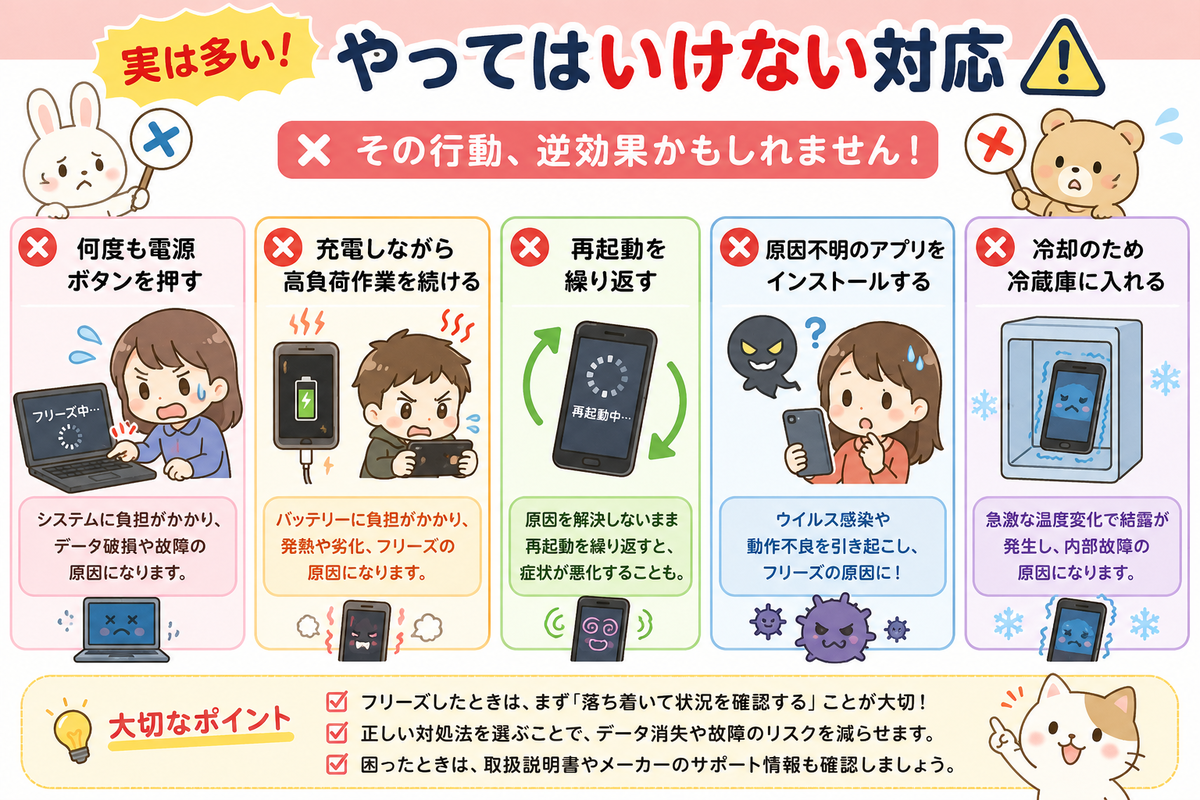
実は多い「やってはいけない対応」
- 何度も電源ボタンを押す
- 充電しながら高負荷作業を続ける
- 再起動を繰り返す
- 原因不明のアプリをインストールする
- 冷却のため冷蔵庫に入れる
特にスマホを急激に冷やすと内部結露が発生し、故障の原因になります。
フリーズは故障の前兆かもしれない
以下の症状がある場合は注意が必要です。
- 毎日のようにフリーズする
- 再起動が異常に遅い
- 異音がする
- バッテリーが膨らんでいる
- 画面がちらつく
- 突然電源が落ちる
これらは部品劣化や故障のサインである可能性があります。
重要なデータは早めにバックアップを取りましょう。
フリーズを予防する7つの方法
パソコンやスマホのフリーズは突然起こるように見えますが、多くは日頃の使い方で予防できます。
① 定期的に再起動する
スマホやパソコンは長時間起動し続けるとメモリが圧迫されます。
週に1回程度の再起動だけでも動作が安定しやすくなります。
② 不要なアプリを削除する
使っていないアプリが裏で動作していることがあります。
不要なアプリは整理しましょう。
③ ストレージ容量を20%以上空ける
保存容量がいっぱいになると処理速度が低下します。
写真や動画の整理も効果的です。
④ OSやアプリを更新する
アップデートには不具合修正やセキュリティ改善が含まれています。
⑤ 発熱を防ぐ
布団やクッションの上で使用すると熱がこもります。
特に夏場は注意しましょう。
⑥ セキュリティ対策を行う
ウイルスや不正アプリによる動作不良もあります。
怪しいサイトやアプリには注意しましょう。
⑦ 大切なデータはバックアップ
突然の故障は予測できません。
クラウドや外付けストレージへの保存を習慣にしましょう。
パソコン・スマホの寿命は何年?
| 機器 | 平均寿命 |
|---|---|
| ノートパソコン | 5~7年程度 |
| デスクトップPC | 5~10年程度 |
| iPhone | 4~6年程度 |
| Android | 3~5年程度 |
もちろん使い方によって差がありますが、頻繁なフリーズが起き始めたら寿命が近い可能性もあります。
修理と買い替え、どちらがおすすめ?
| 状態 | おすすめ |
|---|---|
| 購入1~3年以内 | 修理を検討 |
| 購入5年以上 | 買い替え検討 |
| バッテリー劣化のみ | 交換がお得 |
| 頻繁なフリーズ+動作遅延 | 買い替え推奨 |
| データ保存が不安定 | 早めの買い替え推奨 |
よくある質問(Q&A)
Q. フリーズしたらすぐ電源を切るべき?
いいえ。 まずは数分待ち、反応がない場合に再起動を検討しましょう。
Q. フリーズを繰り返す原因は?
容量不足、メモリ不足、発熱、バッテリー劣化、OS不具合などが考えられます。
Q. ウイルス感染でもフリーズする?
可能性はあります。 急に広告が増えたり、不審な動作が続く場合はセキュリティ対策を行いましょう。
Q. データは消える?
強制終了時は保存していないデータが消える可能性があります。
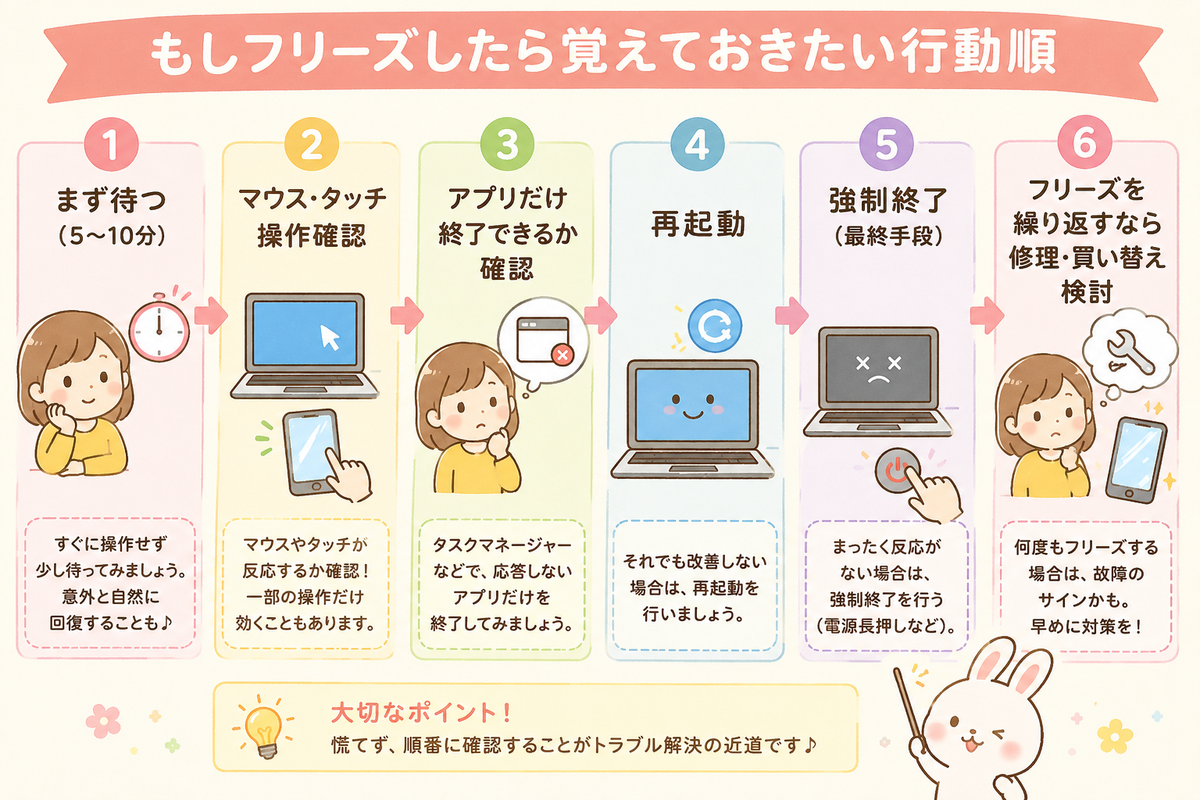
もしフリーズしたら覚えておきたい行動順
① まず待つ(5~10分)
↓② マウス・タッチ操作確認
↓③ アプリだけ終了できるか確認
↓④ 再起動
↓⑤ 強制終了(最終手段)
↓⑥ フリーズを繰り返すなら修理・買い替え検討
意外と知らない「フリーズしやすい行動」
- ブラウザタブを50個以上開く
- 動画視聴しながらゲームをする
- 充電しながら高負荷作業
- ストレージをほぼ満タンにする
- 再起動を何か月もしない
- 古いOSを放置する
これらは日常的によく見られる原因です。
harunori_model視点でのまとめ
パソコンやスマホのフリーズは誰にでも起こります。
しかし実際には、故障ではなく「容量不足」「発熱」「メモリ不足」が原因のことも少なくありません。
大切なのは慌てないことです。
まずは待つ。 次に原因を切り分ける。 最後に必要なら再起動する。
この順番を覚えておくだけで、不要なデータ消失やトラブルを防げます。
また、日頃からバックアップを取る習慣が最大のリスク対策になります。
突然のフリーズに備え、今のうちに保存環境や容量状況を見直してみてはいかがでしょうか。
